Einstieg & Anmeldung
So richtest du den Choreo Picture Helper für dein Ensemble ein – vom Login bis zur ersten eigenen Produktion.
Vom Login zur ersten Choreographie
- Anmelden oder als Gast starten: Öffne den Choreo Picture Helper, du kannst dich über einen Klick auf Gast anmelden. Ohne Konto arbeitest du als Gast weiter; alle Daten werden dennoch gespiegelt und können über einen Share-link auf anderen Geräten weiterbearbeitet werden.
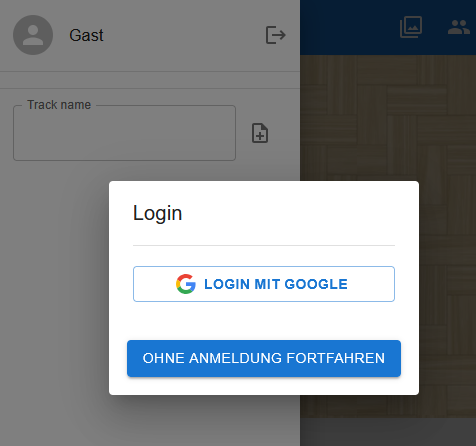
- Erste Choreographie erstellen: Nach einem Klick auf das cloud-Symbol öffnet sich die Seitenleiste mit allen Choreographien. Wähle Neue Choreographie (
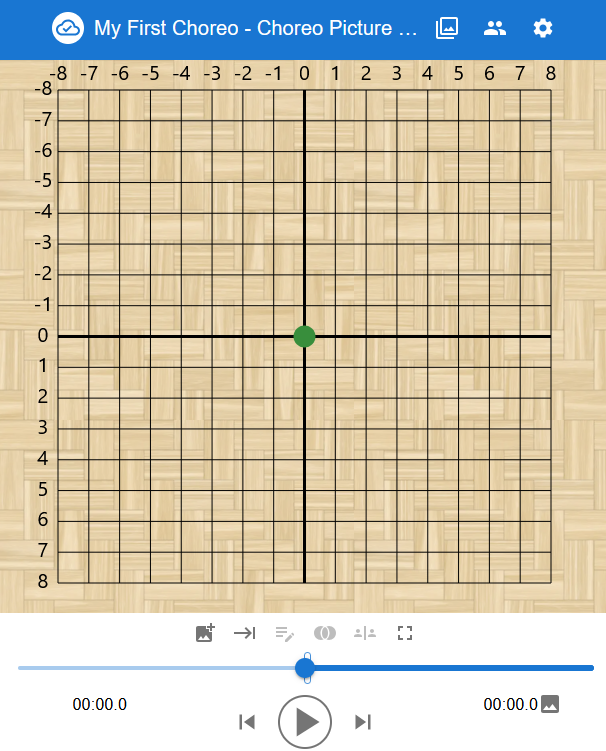
note_add) und gib einen Namen ein. Standardmäßig erhältst du einen Keyframe, einen Tänzerin und eine 16×16 Bühne.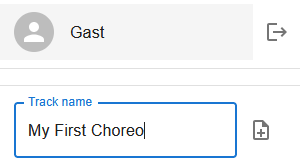
- Musik importieren: Öffne die
settingsEinstellungen und klicke auf Musik hochladen (library_music). MP3-Dateien werden auf den Server übertragen und direkt mit der Timeline synchronisiert.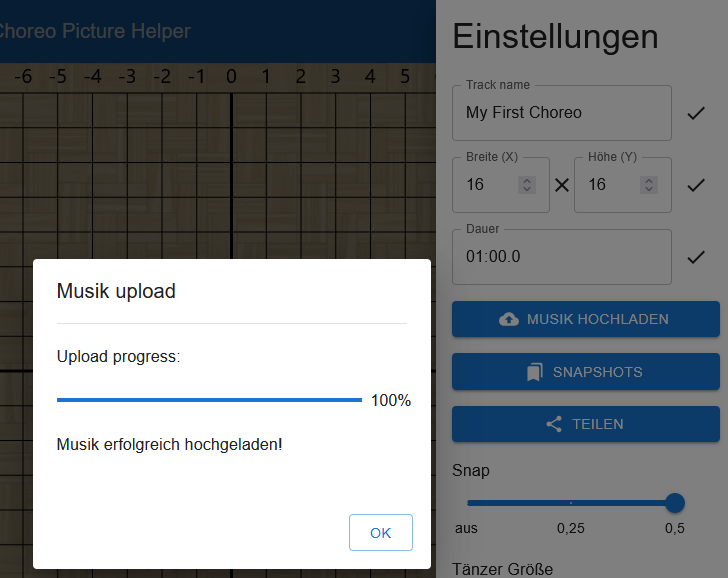
- Oberfläche kennenlernen: Die App-Bar bündelt Menüs für Choreographien, Keyframes, Tänzer*innen und Einstellungen. Bühne und Timeline zeigen Positionen und Dauer, sodass du sofort loslegen kannst.
Hinweis: Nach dem Login kannst du dich über das Avatar-Menü mit
logoutwieder abmelden. Wenn du als Gast deine Choreographien in einen Account übertragen willst, musst du zunächst die Share-Links sichern, dich anmelden und dann alle Share-Links nacheinander aufrufen, um sie wieder hinzuzufügen.
Timeline
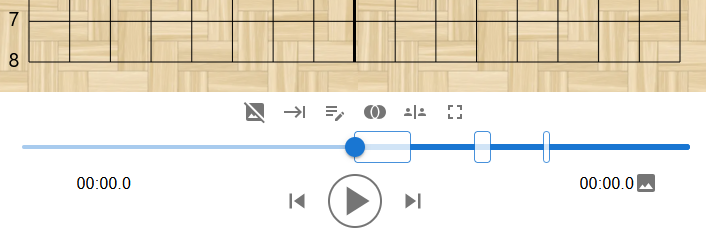
Über der Timeline gibt es Buttons um die Choreographie in Keyframes zu unterteilen, jeder Keyframe wird auf der Zeitleiste mit seiner Dauer dargestellt.
Unter der Timeline sind Buttons, um die Wiedergabe zu starten und auf der Timeline zu navigieren. Wechsel mit den Pfeilen skip_previous/skip_next oder den Pfeiltasten auf der Tastatur zwischen den Keyframes und verschiebe die Tänzer auf der Bühne, um ein neues Bild zu erreichen.
Über Play play_arrow kann die Animation zwischen den Bildern veranschaulicht werden.
Verbindungsstatus verstehen
- Verbunden: In der Kopfzeile zeigt das Cloud-Symbol
cloud_doneeine aktive Verbindung und synchronisierte Daten. - Offline: Bei fehlendem Netz erscheint
cloud_off. Änderungen werden lokal gepuffert. - Konflikt: Wenn ein Konflikt zwischen der lokalen und der Version auf dem Server existiert, wird ein Dialog zum Beheben der Fehler angezeigt.
Häufige Fragen beim Einstieg
- Kann ich ohne Musik starten? Ja – lege Choreographien auch ohne Upload an und ergänze Tracks später über
library_music. - Was passiert bei Timeout des Logins? Wiederhole den Login mit Google; laufende Änderungen bleiben lokal erhalten.
- Wie lade ich Trainer*innen ein? Erstelle eine neue Rolle in den Freigaben mit
admin_panel_settingsund ordne sie deinem Team zu.
© Choreo Picture Helper. Alle Module synchronisieren Änderungen geräteübergreifend.
Version wählen · Impressum · Datenschutz · Nutzungsbedingungen